行云集團攜手日本鶴羽集團,共拓對華跨境電商服務新模式
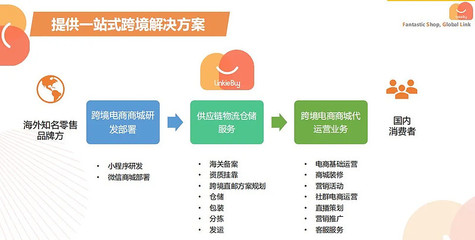
全球消費品供應鏈服務商行云集團與日本大型連鎖藥妝零售商鶴羽集團達成戰略合作,正式開啟面向中國市場的跨境電商新篇章。此次合作不僅是兩大行業巨頭優勢互補的典范,更標志著對華跨境電商服務模式正朝著更專業化、系統化與本土化的方向深度演進。
鶴羽集團作為日本知名的藥妝連鎖品牌,旗下擁有豐富的優質商品資源,尤其在美妝、個護、健康等領域深受消費者信賴。如何高效、合規地進入龐大且競爭激烈的中國市場,并精準觸達中國消費者,是其全球化戰略面臨的關鍵挑戰。行云集團憑借其深厚的跨境供應鏈積淀、成熟的數字分銷網絡以及一站式的品牌服務能力,為鶴羽集團提供了理想的解決方案。
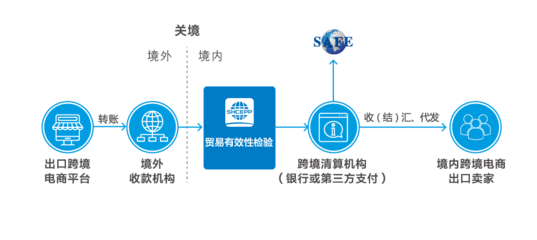
新模式的核心在于“全鏈路賦能”。行云集團并非僅僅提供簡單的物流或清關服務,而是為鶴羽集團搭建了一條從海外倉儲備貨、國際物流、中國海關合規申報、國內倉儲配送,到多渠道線上分銷、整合營銷乃至數據化運營的完整價值鏈。通過行云的系統,鶴羽的商品可以高效接入天貓國際、京東國際、抖音跨境電商等主流平臺,同時也能通過行云覆蓋的國內分銷網絡,迅速滲透至各類新興社交電商和線下精選渠道,實現立體化市場布局。
該模式高度重視“本土化體驗”與“合規化運營”。行云集團利用其對中國市場消費趨勢的敏銳洞察,為鶴羽集團提供選品建議、定價策略及營銷策劃支持,幫助日本品牌更好地契合中國消費者的需求與偏好。在合規層面,行云則確保了從產品備案、標簽翻譯到跨境稅務的所有環節都符合中國日益完善的跨境電商監管法規,極大降低了品牌的入華門檻與運營風險。
此次合作的成功,預示著未來跨境電商服務將超越單純的“管道”角色,向“戰略合作伙伴”轉型。服務商需要具備整合供應鏈、渠道、數據與營銷的綜合能力,為海外品牌提供量身定制的入華整體方案。行云集團與鶴羽集團的合作,正是這一趨勢的先行實踐,它不僅為鶴羽集團打開了通往中國市場的快車道,也為整個行業提供了可資借鑒的創新范式,必將進一步激發中國進口消費市場的活力,促進跨境貿易的繁榮發展。
如若轉載,請注明出處:http://m.bbinif.net.cn/product/10.html
更新時間:2026-06-19 00:34:47