阿里巴巴國際站沒詢盤怎么辦?電商服務提升策略全解析
面對阿里巴巴國際站沒有詢盤的情況,許多外貿企業感到焦慮。實際上,詢盤不足往往反映了店鋪運營、產品展示或營銷策略中的短板。作為專業的電子商務服務,我們需要系統性地診斷問題并采取有效措施。
深入分析店鋪現狀是關鍵。檢查產品發布質量:主圖是否清晰專業?詳情頁是否詳盡且有說服力?關鍵詞設置是否精準且覆蓋了買家的搜索習慣?如果產品信息粗糙、重復鋪貨或類目放置錯誤,平臺算法很難給予高曝光,自然難以吸引詢盤。
主動利用平臺營銷工具。阿里巴巴國際站提供了P4P(點擊付費)、頂級展位、關鍵詞推廣等付費流量工具。在預算允許的情況下,科學投入可以快速提升產品排名和曝光。積極參與平臺活動,如采購節、行業主題活動,能借助平臺流量池獲取更多關注。
提升店鋪的信任與專業度至關重要。完善公司介紹、上傳企業認證證書、生產視頻、團隊照片,建立買家信任。積極獲取并及時回復客戶評價,高星級的信保訂單和良好的回復率能顯著提升店鋪權重和買家信心。
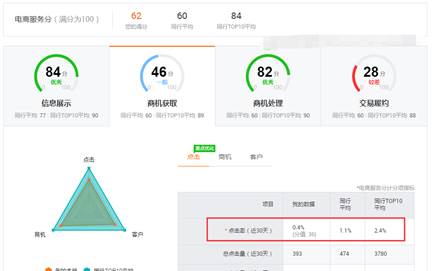
數據驅動運營不容忽視。定期分析阿里巴巴國際站后臺的數據管家,關注曝光量、點擊量、反饋率等核心指標。找出高曝光低點擊的產品,優化主圖與標題;分析高點擊無反饋的產品,完善詳情頁和營銷點。了解主要流量的來源國家和地區,以及訪客的行為,以便進行針對性優化。
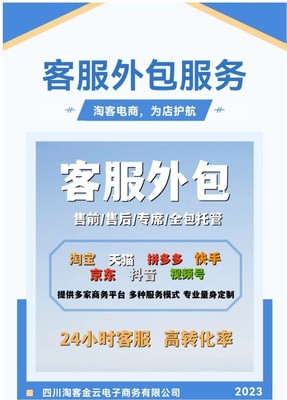
考慮借助專業的電子商務運營服務。如果企業自身團隊精力或經驗有限,可以委托專業的電商代運營公司。他們通常擁有豐富的平臺規則知識、數據分析和營銷策劃經驗,能夠系統性地進行店鋪裝修、產品優化、付費推廣和活動策劃,更高效地提升整體運營效果,撬動詢盤增長。
解決阿里巴巴國際站沒詢盤的問題,需要從基礎優化、主動營銷、信任構建、數據分析和外部助力等多個維度綜合施策。保持耐心,持續優化和投入,詢盤量的提升將是水到渠成的結果。
如若轉載,請注明出處:http://m.bbinif.net.cn/product/7.html
更新時間:2026-06-19 07:10:14