雙11引爆內需市場 新消費模式引領國內消費持續復蘇與升級
雙11購物節作為一年一度的消費盛事,不僅是一場電商平臺的狂歡,更是觀察中國經濟內需市場活力和消費趨勢的重要窗口。今年的雙11再次展現出強大的市場爆發力,不僅有效拉動了內需市場,更凸顯了國內消費正持續復蘇并朝著升級方向穩步邁進。
一方面,雙11的火爆交易數據直觀反映了消費市場的回暖態勢。在經歷了一段時間的波動后,國內消費需求正在逐步釋放,消費者信心得到提振。從預售到正式開售,各大平臺銷售額屢創新高,涵蓋家電、數碼、美妝、服飾、食品等多個品類,顯示出中國消費市場的巨大容量和韌性。這股消費熱潮不僅直接帶動了制造業、物流業等相關產業的增長,也為整體經濟注入了強勁動力,成為穩定宏觀經濟大盤的重要支撐。
另一方面,今年的雙11清晰地呈現出消費升級的鮮明特征。消費者不再僅僅滿足于低價和基礎功能,而是更加注重品質、健康、智能和個性化。高端家電、綠色環保產品、國潮品牌、智能家居設備等銷售表現亮眼。例如,帶有除菌、自清潔功能的智能家電,采用可持續材料的服飾,以及融合傳統文化元素的國貨美妝等,都受到了消費者的熱烈追捧。這種從“買得到”到“買得好”、“買得獨特”的轉變,標志著中國消費結構正在發生深刻變化。
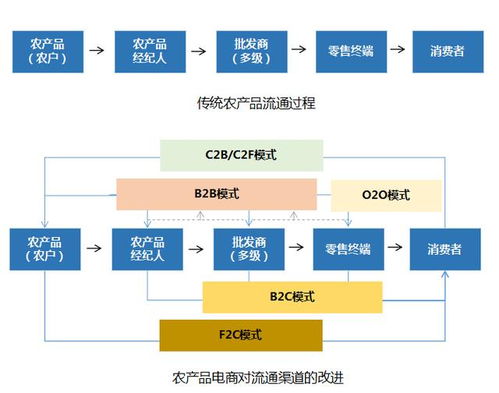
尤為引人注目的是,“新消費”正強勢占據消費者的“購物車”,并以前所未有的活力重塑著市場格局。所謂“新消費”,不僅僅是指出現的新品牌或新產品,更是指由新技術、新場景、新關系驅動的新型消費模式。
直播電商、社交電商、內容電商等新模式已成為雙11的絕對主角。直播間不再是單純的銷售渠道,而是融合了娛樂、互動、知識分享的消費場景。主播通過專業的講解和真實的體驗展示,與消費者建立起更強的信任感和情感連接,極大地促進了消費決策。短視頻平臺種草、社群拼團購物等模式也深度滲透,讓消費行為更加社交化和碎片化。
以消費者為中心的“反向定制”(C2M)模式日益成熟。電商平臺和品牌利用大數據分析,精準洞察消費者偏好,并快速反饋到生產端,推出更符合市場需求的產品。這使得雙11不再是庫存的清倉,而是新品和爆款的集中首發舞臺,滿足了消費者日益增長的個性化需求。
線上線下融合的全渠道消費體驗成為新常態。許多品牌通過雙11活動,實現線上訂單、線下門店發貨或自提,線上領券、線下核銷,為消費者提供了無縫銜接的購物體驗。即時零售(如外賣平臺購買日用百貨)也在雙11期間迎來高峰,滿足了消費者對“快”和“便利”的極致追求。
綠色消費理念融入新消費浪潮。越來越多的平臺和品牌推出綠色會場,鼓勵消費者選擇環保商品、參與包裝回收、使用電子面單。這反映出在消費升級的可持續和負責任的消費觀也逐漸深入人心。
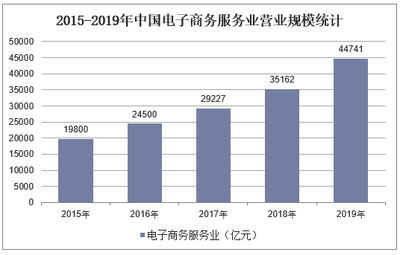
支撐這股新消費浪潮的,是日益完善和強大的“電子商務服務”體系。從精準的算法推薦、便捷的移動支付、可靠的信用體系,到高效的智能倉儲、快速敏捷的物流網絡、人性化的售后服務,整個電商基礎設施的成熟為新消費模式的運行提供了堅實保障。云計算、人工智能、物聯網等技術的應用,使得億級訂單的平穩處理成為可能,也持續優化著消費者的購物旅程。
雙11如同一面鏡子,映照出中國內需市場的澎湃活力與升級軌跡。消費的復蘇是扎實的,而升級的方向是明確的——朝著更高質量、更多元化、更可持續、更以人為中心的方向發展。以直播電商、社交購物、反向定制、全渠道融合等為代表的新消費模式,不僅是短期爆發的動力源,更是驅動中國消費市場長期演進的核心引擎。在持續創新和優化的電子商務服務護航下,中國消費市場正展現出結構更優、韌性更強、潛力更大的發展前景,為構建新發展格局提供著源源不斷的內生動力。
如若轉載,請注明出處:http://m.bbinif.net.cn/product/9.html
更新時間:2026-06-19 02:42:03